Showing posts with label Computer- Hardware. Show all posts
Ketika kita mencoba untuk menginstal printer di windows kadang-kadang kita melakukan kesalahan:
Dalam pengalaman saya, error ini sering terjadi ketika menginstal printer yang di sharing dalam  jaringan

Bagaimana memperbaiki print spooler service yang tidak berjalan:

  1. Klik Start -> Run (Anda juga dapat menggunakan jalan pintas tombol Windows + R) lalu ketik services.msc lalu tekan enter
  2. Pada halaman layanan sisi kanan, cari layanan Printer Spooler
  3. Double klik Printer layanan Spooler kemudian ubah tipe startup ke Otomatis. Ini mengatur layanan Spooler untuk memulai secara otomatis bila Anda me-restart komputer. Klik tombol Start untuk memulai servis kemudian klik OK.
  4. Cobalah untuk menginstal printer lagi.
jika langkah di atas tidak bekerja, masalah itu bisa berkaitan dengan file rusak di driver printer yang diinstal pada komputer, Anda dapat mencoba untuk menguninstall driver printer kemudian mencoba untuk menginstal printer lagi.
Jika Anda masih memiliki masalah yang sama, Printer Spooler selalu berhenti secara otomatis dan anda masih mendapatkan pesan kesalahan “Operation could not be completed. The print spooler service is not running”. Anda dapat mencoba Microsoft Fix it 50126. Ini adalah tool dari Microsoft untuk memperbaiki masalah ini.
Aplikasi Microsoft Fix it 50126
Microsoft Fix it 50126 support :
  • Windows Vista Ultimate
  • Microsoft Windows Server 2003, Enterprise x64 Edition
  • Microsoft Windows Server 2003, Enterprise Edition (32-bit x86)
  • Windows Vista Home Basic
  • Windows Vista Home Premium
  • Windows Vista Business
  • Microsoft Windows XP Home Edition
  • Windows Server 2008 Enterprise
  • Windows Vista Enterprise
  • Microsoft Windows Server 2003, Web Edition
  • Microsoft Windows XP Professional
semoga bermamfaat
Cara Recovery Data Di Perangkat Android Yang Hilang dan Terhapus  

Kehilangan data di perangkat Android baik itu hilang atau terhapus bisa diambil kembali dengan recovery data menggunakan software recovery khusus untuk perangkat Android. Kehilangan data penting di smartphone atau tablet Android tentu akan membuat Anda panik, namun tidak usah panik InfoTech Review akan memberikan Cara Recovery Data Di Perangkat Android Yang Hilang dan Terhapus dengan software gratis. Data yang hilang dan terhapus biasanya adalah Gambar, Nomor kontak, pesan SMS, Video, baik itu di internal memori maupun di SD Card eksternal memori.

Cara Pertama Recover Data Hilang di Android
Jika data hilang, dan data itu penting untuk ditemukan kembali, ada software yang bisa dijalankan di PC atau komputer dan dihubungkan dengan Smartphone/Tablet Android melalui kabel USB. File data yang hilang dan terhapus baik saat reset setingan pabrik ataupun tidak sengaja terhapus bisa dikembalikan ke perangkat Android Anda tanpa mengalami kerusakan file sama sekali. Dan Software ini sangat efektif untuk mengembalikan data tersebut.

Berikut cara menjalankan software untuk recovery data Android :

1. Download Software Adroid Recovery tool ke PC kemudian Install di PC

Download Untuk PC yang menggunakan Windows
Download Untuk PC yang menggunakan Machintosh

2. Sambungkan Perangkat Android dengan PC

Gunakan kabel USB untuk menghubungkan perangkat Android Anda. Kemudian ikuti tips di bawah ini untuk mengaktifkan USB debugging. Versi OS Android yang berbeda memiliki cara yang berbeda.
  •  Untuk Pengguna Android 2.3 atau sebelumnya  Klik "Settings" <"Aplikasi" <"Pembangunan" <"USB debugging".Mendebug USB kemudian centang 
  •  Untuk Pengguna Android 3,0-4,1  Masukkan "Settings" <"Pilihan pengembang" dan memeriksa "USB debugging". atau Mendebug USB kemudian centang
  • Untuk Pengguna Android 4.2 atau yang lebih tinggi Klik "Settings" <"Tentang Telepon" dan tekan "Build number" untuk beberapa kali sampai "Anda berada di bawah modus pengembang". Kemudian kembali ke "Settings" <"Pilihan pengembang" <"USB debugging" Mendebug USB kemudian centang
3. Setelah Tersambung Maka Lakukan Start untuk melakukan scanning terhadap file atau data yang hilang dan terhapus.  

Maka Akan muncul notifikasi untuk mengizinkan Software mencari di perangkat maka klik "Allow" di Perangkat Android sampai kemudian klik start kembali.

4.  Maka hasil scan data recovery dari Android Anda akan muncul Setelah terlihat beberapa file yang ditemukan maka klik "Recover" di PC untuk mengembalikan data ke perangkat Android.

Cara Recovery Data Di Perangkat Android Yang Hilang dan Terhapus


5.  Selesai

Cara Kedua Recover Data Terhapus di Android

Mengatasi Data terhapus di perangkat Android baik itu tablet dan smartphone, ada aplikasi terbaik untuk mengembalikan file data yang terhapus tanpa disengaja ataupun disengaja dan dianggap perlu untuk mengembalikannya di perangkat Android. Berikut cara recoveri data dari file yang terhapus. Aplikasi Dumpster - Recycle Bin adalah aplikasi Android yang bisa didownload di Play Store Google dan dipasang di perangkat Android.


Cara Recovery Data Di Perangkat Android Yang Hilang dan Terhapus

Aplikasi ini tidak perlu koneksi internet, tinggal memilih file yang ingin dikembalikan kemudian klik OK, selanjutnya aplikasi ini akan menunjukkan file yang hilang beberapa waktu lalu. Aplikasi ini persis seperti Tong Sampah (Recycle Bin) di Komputer Windows, disaat kita restore file akan kembali ke folder atau ke lokasi file semula.
Semoga cara recovery data atau cara mengembalikan data yang hilang di Android ini bisa bermanfaat untuk mengembalikan file penting yang tanpa sengaja terhapus dan hilang dari sistem Android.


Cara Back Up Data Nomor Kontak HP Android   

Kehilangan data di smartphone Android mungkin membuat Anda kesal apalagi kehilangan data kontak seperti nomor HP, yang tersimpan di Kartu SIM atau di HP Android. Nah tahukah Anda cara back up data kontak HP Android Anda bisa dilakukan dengan 3 cara memback up nomor kontak HP, agar disaat terjadi error atau hal-hal yang tidak diinginkan terjadi pada HP Android Anda.
Back Up Data Kontak juga penting disaat Anda melakukan reset settingan pabrik, baik hard reset maupun reset pabrik, ketika HP Android Anda mengalami hang atau restart terus menerus. Maka sebelum mengatasi hal tersebut ada baiknya Anda back up data kontak Anda. Agar data kontak Anda aman. Berikut ini ada Tiga cara back up data nomor kontak Anda.

Cara Back Up Data Nomor Kontak HP Android

1. Back Up di HP Android
2. Back Up Kontak dengan Sinkronisasi dengan Gmail
3. Menggunakan Aplikasi Back Up Nomor Kontak MoboRobo

Berikut cara back up nomor kontak dari 3 cara back up data kontak tersebut;

1. Cara Back Up Nomor Kontak di HP Android

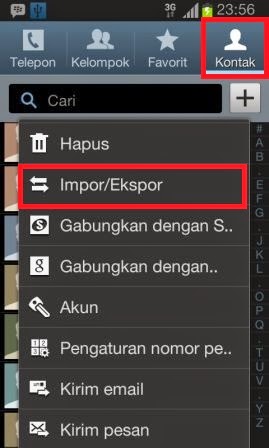
Caranya sangat sederhana tidak perlu ribet, cukup buka file kontak dan pilih dan tap atau sentuh disebelah kiri menu Home dan pilih Export/import. lalu pilih export ke kartu SD atau exkor ke kartu SIM.
Cara Back Up Data Nomor Kontak HP AndroidCara Back Up Data Nomor Kontak HP Android

2.   Back Up Kontak dengan Sinkronisasi dengan Gmail

Cara Back Up Data Nomor Kontak HP Android

Cara Back Up Data Nomor Kontak HP Android

Caranya sangat mudah juga, tinggal masuk ke Gmail di PC dan pilih Kontak dan Tambahkan kontak baru. Namun Anda harus memasukkan secara manual satu persatu. Nomor kontak dari HP. Lalu kemudian setelah selesai, masuk ke gmail di HP Android dan sinkronisasi Gmail di PC dan di Android jadi semua kontak akan tersimpan di dua perangkat secara update di Gmail PC dan Gmail HP Android. Penyimpanan sinkronisasi ini sama seperti penyimpanan cloud sekarang dimana disaat perangkat bermasalah baik error maupun dicuri maka data back up kontak Anda masih Aman.

3. Menggunakan Aplikasi Back Up Nomor Kontak MoboRobo

Cara Back Up Data Nomor Kontak HP Android

Cara ini simple dengan Aplikasi Android Mobo Daemon yang bisa didownload di Play Store. Aplikasi ini memudahkan Anda untuk memback up dan restore data khususnya kontak di Android dan disinkronisasi ke Kompter PC. Caranya pun mudah setelah membuka aplikasi Mobo Daemon Anda bisa memback Up nomor kontak dengan cara Sentuh data dan kemudian pilih nomor kontak penting yang perlu di back up, setelah selesai dipilih Sentuh Back Up/ Restore. Selesai. Data kontak Anda pun akan aman. Namun Anda harus sinkronisasi Antara perangkat PC dan Android terlebih dahulu agar dua aplikasi ini berjalan di dua perangkat.

Cara-cara back up data nomor kontak ini sangat dibutuhkan jika suatu saat HP Anda rusak ataupun dicuri. Cara pertama sangat efektif jika data kontak disimpan di Kartu SIM dan Kartu Memori SD, ketika HP Error atau rusak maka data back up masih tersedia di memori SD dan Kartu SIM. Dan cara kedua dan ketiga ini juga efektif untuk situasi keadaan HP Android rusak pada hardware dan juga HP Android dicuri, maka data back up kontak masih tersedia di GMAIL dan di Aplikasi back up data pihak ketiga dalam hal ini Aplikasi Mobo Daemon.

Semoga tulisan ini bermanfaat untuk memudahkan Anda memback up data kontak dimana suatu saat bisa saja terhapus atau hilang karena ganguan sistem perangkat ataupun berpindah tangan.

Cara Upgrade OS Android 

Sistem Operasi Android adalah sistem operasi open source dimana setiap pembaharuan akan diberi pemberitahuan untuk melakukan upgrade OS ke sistem terbaru. Cara upgrade OS Android tidaklah susah asal mau mengikuti Cara Upgrade OS Android dengan baik dan benar. Fungsi dilakukan update software OS Android adalah untuk memperbaharui software sistem operasi yang sudah lama dan diganti dengan versi OS terbaru. Untuk melakukan upgrade OS Android di HP Android, maka syarat nya hanyalah butuh akses internet baik itu melalui paket internet android dari provider maupun dari akses internet jaringan wifi untuk melakukan download pembaharuan software terbaru. Dan tidak hanya akses internet dalam melakukan download dan instal software OS Android terbaru dibutuhkan daya baterai lebih dari 50% agar saat penginstalan software update, smartphone Android tidak kehabisan daya. Pastikan juga OS Android Anda bukanlah OS Android versi terbaru, karena versi terbaru Android adalah KiKat 4,4. Dan versi lama adalah Android Jelly Bean versi 4.1.x, 4.2.x, 4.3.x atau versi sebelumnya. seperti gamabr berikut ini.

Cara Upgrade OS Android

Cara Upgrade OS Android dengan Mudah dari HP Android

Dan setiap ada pembaharuan atau upgrade OS Android, Google sebagai pengembang Android pasti memberi tahu upgrade software terbaru dengan pemberitahuan langsung ke HP Android.

Berikut ini cara melakukan upgrade OS Android dilengkapi dengan Gambar;

1. Buka Setting atau Pengaturan. 
Cara Upgrade OS Android

2. Selanjutnya Pilih Tentang Perangkat seperti Gambar

Cara Upgrade OS Android

3. Pilih "Update Software"

Cara Upgrade OS Android

4. Pilih Perbaharui

Cara Upgrade OS Android

5. Update Software dan Klik OK

Cara Upgrade OS Android

6. HP Android Melakukan software Update dengan Download dengan tersambung ke Server

Cara Upgrade OS Android

7. HP Android Mendonwload Update software terbaru

Pada tahap download usahakan jangan diganggu (Membuka laman, dan aplikasi) agar hasil update sempurna didownload.

8. Setelah Download selesai, HP Android melakukan install upgrade software update

9. Jangan Panik, HP Android Anda akan Reboot atau restart untuk menjalankan instalasi hasil update os android terbaru, dan jika pemasangan update OS Android selesai sampai 100% maka HP Android Anda akan menyala kembali seperti biasa dan proses Upgrade OS Android Anda berhasil.

10. Proses Upgrade OS Android Selesai

Lihat perubahan tentang perangkat, perubahan aplikasi yang terjadi setelah update software terbaru untuk OS Android.

Begitulah cara Upgrade OS Android dari HP Android Anda. Mudahkan??

sumber


CARA MEMPERBAIKI ANDROID LEMOT

Pernahkah Anda merasakan smartphone Android yang digunakan lemot? Kondisi ini bisa disebabkan oleh berbagai faktor. Misalnya, memori yang menipis (habis) karena terlalu banyak menginstal aplikasi/game, atau bisa juga karena banyaknya pengaturan (setting) khusus yang ‘menguras’ kinerja smartphone.
Nah, untuk yang ingin smartphone-nya kembali ‘lincah’, ada beberapa trik yang dapat dicoba. Cara-cara di bawah ini tak membutuhkan aplikasi tambahan, hanya sedikit mengutak-atik pengaturan samrtphone-nya saja.

1.    Matikan Live Wallpaper
Secara umum, menginstal Live Wallpaper bisa mempercantik tampilan interface smartphone. Namun dengan mengaktifkannya, akan memperlambat kinerja ponsel pintar Anda. Pasalnya, Live Wallpaper akan membuat animasi terus berjalan, dan ponsel akan dipaksa untuk terus bekerja. Nah, dengan mematikan live wallpaper, Anda dapat membuat pergerakan scroll pada desktop ponsel menjadi lebih ringan dan lancar.

2.    Kurangi jumlah widget Anda
Widget merupakan elemen atau bagian dari antarmuka grafis atau GUI, baik berupa kotak teks, tombol dan sebagainya yang menyuguhkan informasi atau pengaturan yang dapat dikurangi atau ditambahkan oleh pengguna. Jika widget yang Anda pakai menyuguhkan informasi yang terus-menerus diupdate setiap saat, maka akan menyebabkan tambahan proses yang menyedot memori sehingga berimbas pada lambatnya kinerja. Untuk itu, ada baikknya Anda menghapus beberapa widget yang jarang digunakan.

3.    Tutup aplikasi yang berjalan di background
Tahukah Anda bahwa dengan menekan tombol home pada ponsel, maka aplikasi yang sedang berjalan akan tetap berjalan di background. Sementara itu bila Anda menekan tombol back saat aplikasi sedang berjalan, maka akan secara otomatis menutup dan mematikan aplikasi tersebut. Untuk itu, mulai saat ini jika Anda inginmembuka aplikasi lain jangan lupa untuk menutup aplikasi yang sedang berjalan dengan menekan tombol back atau mematikannya dengan bantuan task killer yang bisa Anda download secara gratis dari Play Store.

4.    Matikan auto update apps
Mengaktifkan fitur update otomatis aplikasi yang terdapat pada menu setting Play Store, memang dapat membuat aplikasi Anda terus diperbarui tanpa harus mengeceknya secara manual. Namun begitu fitur tersebut tentu akan membebani kinerja ponsel, apalagi ketika tiba-tiba ponsel Anda mendownload dan menginstal sebuah aplikasi pada saat Anda sedang menjalankan aplikasi lain yang memakan banyak memori.

5.    Pindahkan aplikasi ke MicroSD
Fitur moved apps to SD adalah fitur yang memungkinkan Anda untuk memindahkan instalasi aplikasi dari memori internal ke kartu microSD yang Anda sematkan. Dengan memindahkan file instalasi aplikasi ke memori eksternal, maka ruang penyimpanan memori internal menjadi semakin lega. Dengan ruang memori internal yang makin lega, kinerja ponsel pun menjadi semakin ringan dan lancar.

6.    Autorotate
Dengan fitur autorotate, orientasi layar Anda akan berubah secara otomatis mengikuti posisi ponsel dalam genggaman. Akan tetapi dalam beberapa kasus, rotasi otomatis ini dapat menyebabkan ponsel Anda mengalami lag atau jeda yang mengganggu. Oleh karena itu Anda dapat mematikan autorotate ini dengan masuk ke setting>display dan hilangkan tanda centang pada kotak disamping menu ‘autorotate screen’.

7.    Autobrightness
Kebanyakan ponsel Android telah dilengkapi dengan ambient light sensor yang akan memeriksa kondisi cahaya disekeliling ponsel dan menyesuaikan kecerahan layar yang dipancarkan. Akan  tetapi selain memboroskan daya, aktifnya autobrightness juga membebani kerja ponsel.

8.    Factory Reset
Jika Anda telah melakukan langkah diatas namun hasilnya kurang memuaskan, melakukan reset perangkat bisa menjadi jalan terakhir. Hal ini dikarenakan pada Android terdapat beberapa aplikasi yang otomatis berjalan di background ketika Anda pertama kali menghidupkan ponsel. Ini belum termasuk pula aplikasi yang menampilkan pop-up iklan yang selain menyedot penggunaan memori juga penggunaan data internet Anda.

CARA MEMPERBAIKI FLASHDISK RUSAK

Apakah Anda punya flashdisk tapi sudah tidak berfungsi lagi dan sudah Anda anggap bahwa flashdisk tersebut sudah tidak dapat digunakan karena kerusakan hardware. Jika Anda mempunyai flashdisk yang Anda anggap sudah rusak dan Anda tidak keberatan untuk kehilangan seluruh datanya maka Anda bisa mencoba Memperbaiki Flashdisk yang rusak tanpa sebab dengan langkah – langkah sebagai berikut. Sebenarnya cara berikut ini tidak benar – benar memperbaiki kerusakan fisik pada flashdisk Anda, panduan ini hanya mengatur ulang untuk pemulihan data dari flashdisk yang rusak. Langsung saja baca panduan memperbaiki flashdisk dibawah ini.

Memperbaiki Flashdisk cara pertama
  • Cara berikut ini hanya untuk komputer dengan OS Windows
  • Masukkan flashdisk ke port USB komputer. Jika terdeteksi akan muncul di baris hardisk seperti biasanya atau didalam My Computer setelah beberapa saat.
  • Jika muncul cobalah klik kanan pada ikon drive USB dan kemudian klik kiri pada format. Pilih FAT32 untuk sistem operasi di luar Windows 98. Klik start lalu format.
  • Coba gunakan, bila tidak bisa mari kita gunakan metode alternatif dibawah ini
Memperbaiki Flashdisk cara kedua
  • Kali ini caranya dengan menggunakan software khusus untuk memperbaiki hard drive
  • Ambil aplikasi yang bernama HDD Low Level Format Tool
  • Kemudian install seperti biasa
  • Buka aplikasi tersebut nanti kita akan nampak pada layar semua disk drive terdeteksi oleh aplikasi tadi seperti ini
  • Pilih flashdisk yang akan diperbaiki lalu klik “continue”. Pastikan bahwa Anda sudah memiliki drive yang benar jangan sampai salah
  • Maka akan nampak seperti gambar dibawah ini
  • Kemudian pilih LOW-LEVEL-FORMAT dan klik Format this device
  • Setelah selasai akan muncul pesan seperti ini
Nah, sekarang flashdisk sudah siap digunakan, sekarang kita harus memformatnya terlebih dahulu
  • Klik kanan pada USB Drive pilih format
  • Jangan gunakan “quick format”
  • Format
Bila kerusakan flashdisk tidak terlalu parah sebenarnya dengan cara yang pertama sudah bisa diandalkan. Tapi ada beberapa kerusakan yang memang sudah terlalu parah biasanya dapat diperbaiki dengan cara yang kedua. Flashdisk memang unik kerusakannya berbeda – beda dan kadang – kadang kerusakan itu sendiri disebabkan oleh crash pada komputer kita sendiri ditandai dengan flashdisk tidak terdeteksi.
Untuk sementara waktu hanya cara Memperbaiki Flashdisk diataslah yang dapat kami berikan semoga dapat membantu kita yang sedang kesusahan karena flashdisknya rusak.
 

Cara Merawat Flashdisk Agar Tidak Cepat Rusak

flasdis ok Cara Merawat Flashdisk
Falshdisk sebagai media penyimpanan portable saat ini sudah tidak bisa terlepaskan dari kegiatan kita sehari-hari yang berkaitan dengan komputer. Selain sebagai media penyimpanan flashdisk juga menjadi media transfer data yang cukup populer karena penggunaannya yang praktis dan mudah. Kapasitas penyimpanan sebuah flashdisk juga telah mengalami peningkatan yang cukup tinggi dibandingkan dengan saat pertama kali kemunculannya dengan kapasitas beberapa MB hingga saat ini telah tersedia dengan kapasitas puluhan GB.

Cara Merawat Flashdisk Yang Benar Dan Tidak Mudah Rusak.
Namun ada hal-hal yang harus diperhatikan dalam menggunakan flashdisk. Cara perawatan flashdisk yang benar akan membuatnya lebih awet. Berikut ini kami sampaikan beberapa tips untuk merawat flashdisk Anda.
  • Saat meletakkan flashdisk hindarkan dari tempat yang mempunyai medan magnet tinggi, misalnya speaker aktif pada komputer yang mempunyai komponen magnet. Hal ini penting agar data yang tersimpan dalam flashdisk tidak terganggu.
  • Saat tidak sedang dipakai simpan flashdisk di tempat yang bersih dan kering. Hindarkan flashdisk dari daerah yang lembab atau kotor untuk menghindari berkaratnya komponen di dalamnya.
  • Selalu backup data yang ada di flashdisk untuk menghindari kehilangan data saat flashdisk terkena virus, rusak, atau hilang.
  • Saat menggunakan flashdisk untuk keperluan transfer data dari komputer lain, terlebih dahulu lakukan scan dengan antivirus yang ada pada komputer Anda. Langkah ini cukup efektif untuk mencegah menyebarnya virus antar komputer.
  • Sebisa mungkin hindari jatuhnya flashdisk ke benda keras agar komponen di dalamnya tidak cepat rusak.
  • Sebelum mencuci baju periksa dengan teliti saku baju dan celana, karena kebiasaan mengantongi flashdisk seringkali menyebabkan flashdisk ikut terendam bersama pakaian saat akan dicuci.
  • Lakukan prosedur eject atau stop flashdisk sebelum mencabutnya dari komputer.
  • Jangan terlalu sering melakukan format flashdisk, karena hal ini menyebabkan berkurangnya batasan hapus dan tulis pada flashdisk tersebut sehingga akan cepat rusak.
  • Pilih flashdisk dengan tutup yang terkait dengan badan flashdisk. Atau jika Anda mempunyai flashdisk dengan tutup terpisah usahakan untuk memberikan tali agar tutup tidak mudah hilang. Tanpa tutup flashdisk lebih rentan terhadap keadaan lingkungan seperti dingin dan lembab yang akan mempercepat korosi komponen.
  • Untuk mengoptimalkan kinerjanya, sesekali lakukan defrag pada flashdisk sama seperti pada harddisk untuk merapikan sususan penyimpanan file.
Demikian beberapa cara merawat flashdisk untuk menjaganya tetap awet dan bertahan lama untuk digunakan sebagai media penyimpanan dan transfer data.


Demam ponsel berbasis Android tengah melanda. Berbagai konten dan fitur menarik tersedia terbukti mampu menyihir jutaan pengguna dalam waktu relatif singkat. Bagi Anda yang termasuk atau berminat untuk menjadi salah satu di antaranya, berikut beberapa tips berguna untuk memaksimalkan smartphone Robot Hijau Anda tersebut.

1. Memiliki akun Google
Android adalah sistem operasi milik Google, jadi Anda membutuhkan akun Google (atau Gmail) untuk menggunakan banyak fitur di smartphone Android Anda. Jika belum memilikinya, Anda bisa langsung membuatnya langsung di ponsel.

Saat pertama kali mengakses beberapa fitur yang terhubung dengan Google seperti Android Market, Anda akan langsung menemukan pilihan untuk membuat akun Gmail (email Google).

Proses pembuatan email cukup mudah; Anda hanya tinggal mengisi beberapa informasi data diri yang diminta serta nama akun beserta password pilihan Anda. Sedangkan jika Anda sudah memilikinya, cukup memasukkan nama akun (tanpa perlu embel-embel @gmail.com) dan password untuk mendaftarkan smartphone Anda dengan server Google.

2. Berlangganan data plan
Setelah terhubung ke server Google, smartphone Anda akan terus menerus menggunakan data untuk mencari update berbagai aplikasi termasuk Facebook dan email yang masuk. Ini tentu akan menguras pulsa sangat cepat dan banyak bahkan tanpa Anda sadari.

Solusinya, langganan paket internet yang disediakan operator Anda. Operator biasanya memberikan pilihan berdasarkan waktu (harian/mingguan/bulanan) dan besaran data. Untuk mudahnya ambil saja paket yang perbulan.

3. Unduh aplikasi dengan rating tinggi
Ratusan ribu aplikasi gratis di Android Market adalah salah satu daya tarik utama OS Android, tapi ingat bahwa tak semuanya cocok untuk smartphone dan kebutuhan Anda. Jadi, perhatikan rating yang terdapat di tiap aplikasi (ditunjukkan dengan logo bintang).

Semakin banyak bintang biasanya semakin bagus, meski beberapa pengguna "iseng" yang memberi rating rendah akan membuat bintangnya tidak sampai penuh. Selain itu baca juga ulasan pengguna yang sudah menggunakan aplikasi tersebut.

4. Underclock agar baterai irit

Sebenarnya lumrah jika smartphone Android boros dalam memakai daya baterai, namun hal ini bukan tak dapat diakali. Beberapa smartphone memiliki fitur underclock yang dapat langsung diakses dari menu, untuk menurunkan kecepatan prosesor. Misal sebelumnya berjalan di kecepatan 1Ghz, setelah di-underclock menjadi 800 Mhz.

Tak perlu khawatir ponsel akan berkurang drastis kinerjanya, karena saat Anda tidak sedang menjalankan aplikasi berat seperti bermain game atau menggunakan GPS, fitur yang satu ini merupakan jurus jitu untuk menghemat baterai.

5. Lindungi ponsel dari tangan jahil
Smartphone Android bisa dipastikan memiliki layar sentuh, sehingga Anda bisa menggunakan fungsi kunci layar dengan menggambar gestur (pola) tertentu ataupun dengan kata sandi untuk melindunginya dari tangan jahil.

Fitur ini bisa ditemukan di Pengaturan, submenu Lokasi & Pengaman, lalu pilih Tetapkan Kunci Layar. Di sini Anda bisa tentukan sendiri jenis pengamanan yang bisa Anda gunakan. Jika terasa kurang, Anda bisa mengunduh aplikasi pengamanan tambahan dari Android Market.

6. Kunjungi situs dan forum yang mengulas tentang ponsel merek Anda

Sering-seringlah mengunjungi situs atau forum yang membahas mengenai Android. Hampir setiap hari ada update baru, entah itu aplikasi maupun berbagai tips seputar ponsel Anda.

Beberapa situs atau forum juga kerap menjelaskan troubleshooting berbagai masalah yang kerap terjadi pada ponsel Android. Mengingat tiap merek memiliki ciri khas tersendiri, kami sarankan Anda mengunjungi forum yang ditujukan khusus bagi merek ponsel Android yang Anda miliki.

Keenam tips di atas merupakan petunjuk dasar bagi Anda yang baru pertama kali atau belum lama menggunakan ponsel Android. Jadi jangan ragu untuk terus mencoba dan bereksperimen dengan smartphone Android Anda!

Sumber

Share


Konsep komputer telah berubah. Jika dulu kita membayangkan sebuah komputer merupakan produk berdesain kotak yang terkesan kaku dan dilengkapi keyboard, lain halnya sekarang. Komputer muncul dalam berbagai bentuk, termasuk dalam bentuk tablet yang mengandalkan layar sentuh tanpa bantuan papan ketik.

Meningkatnya popularitas tablet PC tersebut kini malah dituding sebagai salah satu penyebab melambatnya pertumbuhan penjualan notebook dan netbook. Padahal, rata-rata vendor dan media memosisikan komputer tablet ini sebagai komputer kedua, sebagai pelengkap laptop atau notebook.

Tapi di sisi konsumen, sering muncul kebingungan antara membeli tablet PC atau notebook. Ditambah gencarnya aksi penjual yang mempromosikan barang dagangannya, seringkali konsumen kurang puas akibat salah membeli.

Untuk memastikan Anda dapat memaksimalkan produk yang dibeli, berikut tiga langkah yang dapat dijadikan panduan pengambilan keputusan saat harus memilih antara tablet PC dan notebook.

Kenali kebutuhan Anda
Meskipun sama-sama tergolong sebagai komputer, namun tablet dan notebook dirancang untuk cara penggunaan dan tujuan yang berbeda. Bahkan, kebanyakan tablet PC yang beredar memiliki sistem operasi yang berbeda.

Akibat adanya perbedaan sistem operasi ini, maka aplikasi atau software yang digunakan juga otomatis berbeda. Misalnya, untuk notebook berbasis sistem operasi Microsoft Windows, Anda mungkin akan menggunakan Microsoft Office atau Open Office untuk membuka naskah atau menyelesaikan laporan keuangan.

Tapi di komputer tablet, aplikasi yang digunakan sama berbeda, baik dari segi kemampuan, fitur, dan cara penggunaan. Jadi pastikan kebutuhan Anda akan dapat dipenuhi perangkat yang baru dibeli tersebut.

Perbedaan mendasar lainnya terletak pada penggunaan keyboard. Walaupun Anda dapat menggunakan komputer tablet dengan keyboard tambahan, namun hampir semua aplikasi untuk tablet dirancang untuk memaksimalkan penggunaan layar sentuh.

Jadi jika Anda banyak melakukan input teks seperti mengetik naskah yang panjang, memasukkan data, dan hobi bermain game serius, disarankan Anda membeli notebook. Namun, jika aktivitas komputer Anda hanya sebatas browsing Internet, chatting, mengetik naskah pendek, mencatat buku harian, mendengarkan lagu, bermain game yang santai, serta jarang mengetik, maka tablet PC dapat memenuhi kebutuhan Anda. Pastikan aplikasi yang Anda butuhkan ada di platform yang diinginkan.

Hitung dananya
Begitu sudah mengenali kebutuhan Anda, kini pastikan dana yang dimiliki cukup. Saat menghitung dana yang disiapkan untuk membeli tablet atau notebook, pastikan ada dana tambahan untuk membeli aksesoris pendukung atau garansi tambahan.

Beberapa tablet PC juga telah dilengkapi fasilitas mobile Internet terintegrasi, yang memungkinkan koneksi Internet melalui jaringan koneksi data operator seluler. Untuk notebook, seringkali Anda harus mengeluarkan dana ekstra untuk membeli dongle atau modem USB untuk terkoneksi ke Internet.

Tergantung merek dan spesifikasi, harga tablet PC berkisar antara Rp 1,5 juta — Rp 8 juta. Sedangkan untuk netbook, antara Rp 2,5 juta — Rp 6 juta dan notebook antara Rp 3 juta — Rp 30 juta. Seringkali, perbedaan harga terletak pada merek dan beberapa fitur yang dimilikinya.

Salah satu keuntungan membeli tablet keluaran merek terkenal adalah dukungan purna jual serta nilai jual kembali yang lebih baik. Sedangkan untuk notebook, mengingat spesifikasinya yang cenderung lebih seragam, merek, desain, dan harga akan menjadi pertimbangan yang utama.

Mengingat harga tablet PC yang relatif lebih murah dibanding notebook dan netbook, tidak ada salahnya jika Anda memilih tablet PC. Tentunya jika memang tablet PC dapat memenuhi kebutuhan.

Seberapa tinggi mobilitas Anda?

Mungkin inilah pertimbangan yang paling menentukan. Bagi yang sering bepergian, membawa notebook kadang cukup membebani akibat ukuran dan bobotnya. Apalagi jika Anda membawanya untuk waktu yang cukup lama, menggunakan tas notebook ala kadarnya.

Jika Anda memiliki mobilitas tinggi dan kebutuhan hanya sekadar presentasi atau mengakses Internet, maka tablet PC merupakan pilihan yang bijaksana. Selain ringan, tablet PC juga lebih dingin sehingga tidak menimbulkan masalah jika lupa dimatikan saat berada di tas. Daya tahan baterai yang panjang serta waktu menyala yang singkat juga menjadi nilai tambah yang patut diperhitungkan.

Kesimpulan
Komputer tablet boleh dibilang masih tergolong pendatang baru, sehingga perkembangannya masih dalam tahap awal. Ke depan, komputer tablet akan memiliki kemampuan dan kegunaan yang lebih banyak. Baik notebook dan tablet memiliki keunggulan dan kelemahannya tersendiri, jadi pastikan Anda tidak salah pilih. Selamat membeli.

Sumber

Share